HTTP Proxy
如果文件有錯誤或您有建議,請在Mudfish論壇(https://forums.mudfish.net)留言。
本文檔介紹如何透過Mudfish申請或利用HTTP(網頁)加速(以下簡稱 網頁加速 )。
簡介
它被冠以網路加速的盛名,但事實上,這項技術在CDN(Content Delivery Network)公司中很常見。這種加速通常意味著透過將 Cache Server(通常是 reverse proxy)安裝在盡可能靠近使用者電腦的位置,將 HTTP protocol 上的內容轉換為 cache。如果您已經擁有它,Cache Server 會自行向用戶提供內容,而無需詢問其背後的 Backend 伺服器。
但與其他CDN公司做的caching不同的是,CDN公司通常與公司有業務往來,會快取公司的主頁或重要數據,而Mudfish則針對用戶訪問的主頁進行快取。
您可以認為提供的服務方式更接近Transparent proxy。
特點與效果
我們使用自主開發的Cache-Terminator(又稱「快取終結者」:基於varnish程式碼修改的multi-threads non-blocking Cache Server)提供服務,您在使用時可以享受以下好處。
-
透過應用Mudfish WAN optimization技術,您可以改善從海外造訪時緩慢的網頁載入時間。例如,它可以加速網路上發生的所有操作,例如觀看影片、下載檔案等。
-
它可以用作 HTTP proxy 來繞過特定國家/地區的存取限制。它可以透過安裝在國內和國際上的Mudfish中繼伺服器來獲得。
-
當您想要暫時隱藏目前的 public IP 時,可以使用此功能。 (IP 僅記錄在 Mudfish 中繼伺服器的日誌中,以防止 abuse 行為。)
缺點
-
根據HTTP協定1.1 specification,Backend伺服器(通常是真正的Web伺服器)透過Cache-Control等標頭來決定回應結果應該是多少cache。然而,有時,當Backend伺服器透過內容更新來更新內容時,遵守先前收到的回應的Cache-Control標頭的Mudfish中繼伺服器不知道是否發生了更新並傳輸舊數據,導致頁面螢幕被破壞。
通常,Purging功能用於解決這個問題,但它尚未提供允許使用者直接控制的介面。
使用公用 IP 連線
Mudfish 中繼伺服器支援透過公用 IPv4 位址使用 HTTP(S) 代理。此方式需要以 Mudfish ID 與密碼驗證。
服務種類
| 服務 | TCP 連接埠 | 說明 |
|---|---|---|
| HTTP 代理 | 18080 | 使用一般 HTTP 協定,依請求內容可能傳送未加密流量。 |
| HTTPS 代理 | 18082 | 使用 SSL 加密與中繼伺服器之間的連線,可協助繞過網頁流量檢查或網路防火牆。 |
| HTTP(SSL Bump)代理 | 18083 | 中繼伺服器先解密 HTTPS 流量,再使用 Mudfish root CA 憑證重新加密後傳送。 |
使用 SSL Bump 前,必須先在瀏覽器安裝 Mudfish root CA 憑證。
查詢並設定中繼伺服器位址
- 在中繼伺服器狀態查詢要使用的伺服器之公用 IPv4 位址或主機名稱,也可從中繼伺服器 API取得 JSON 格式資料。公用 IPv4 位址對應
ip欄位,主機名稱對應hostname欄位。完整說明請參閱中繼伺服器 API 回應欄位。 - 在瀏覽器或作業系統的代理設定中,輸入該公用位址與服務對應的連接埠。一般 HTTP 代理使用 TCP 18080。
- 出現驗證要求時,輸入 Mudfish ID 與密碼。
下方的舊版內部網路範例使用內部 IP 與 8080 連接埠。透過公用 IP 連線時,請使用上方查到的公用位址與對應連接埠。
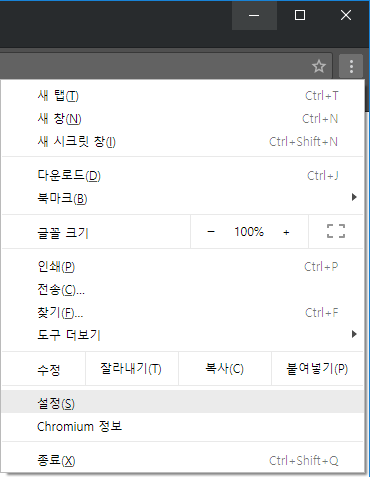
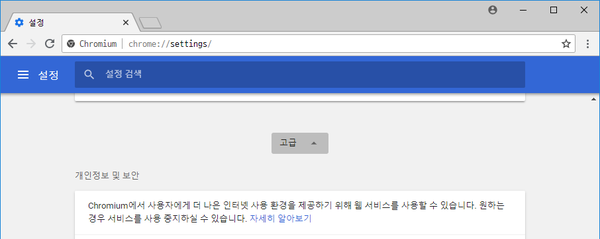
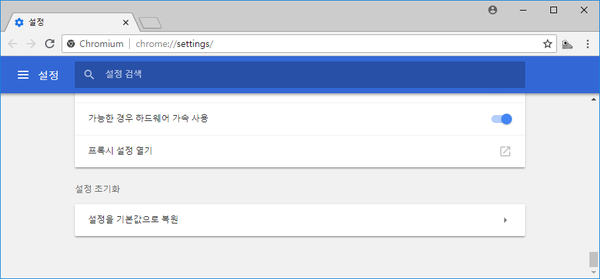
Chrome 與 Internet Explorer 的截圖為舊版韓文介面,Firefox 截圖為繁體中文介面;選單位置會依瀏覽器版本而異。「설정」表示設定,「고급」表示進階,「프록시 설정」表示代理設定。
各瀏覽器的設定方法(Direct HTTP proxy設定方法)
使用此方法時,瀏覽器中的所有traffic都是透過Mudfish中繼伺服器傳輸的,因此在Mudfish程式結束後,網路瀏覽器可能會因為proxy的設定而無法正常運作。
要解決此問題,請停用 Proxy 設定。
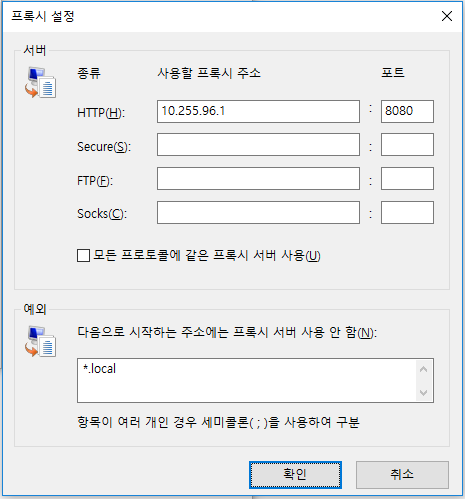
作為範例,我們將說明如何使用 Mudfish 韓國 KT 中繼伺服器(伺服器內部 IP 為 10.255.96.1,HTTP proxy 為 port 8080)作為 Proxy 伺服器。
Chrome
Google Chrome (Chrome) 基本上是使用 Internet Explorer (IE) 中設定的代理程式 (Proxy) 設定。
若要變更您的代理設置,請按照下列步驟操作:
-
按一下瀏覽器工具列上的扳手形狀圖示「工具」功能表。
-
選擇 設定 。
-
按一下 進階 。
-
在“網路”部分中,按一下“ 更改代理設定 ”。這將開啟“Internet 屬性”對話框。
-
現在,請從下方 Internet Explorer 設定的第 2 步開始操作。
Firefox(火狐)
-
在網址列輸入
about:preferences開啟設定。在設定中搜尋proxy,然後按下「設定 Proxy」按鈕開啟連線設定。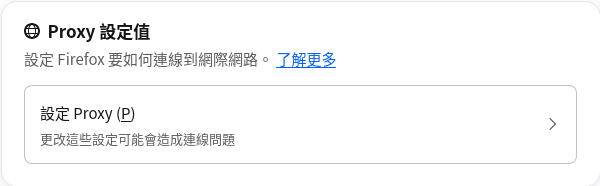
-
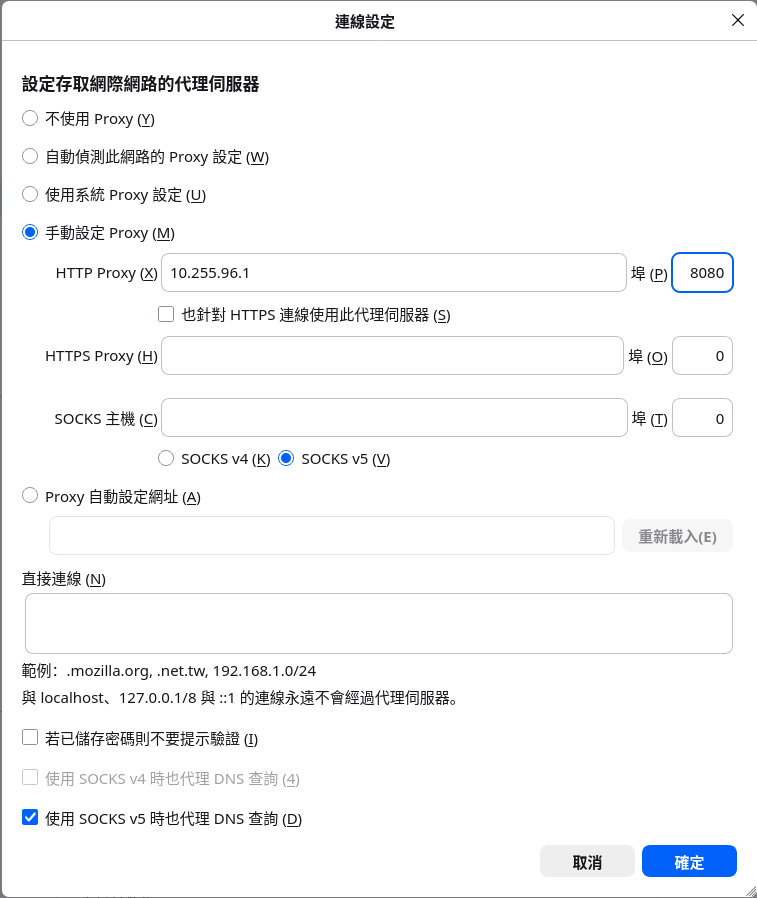
按一下 手動設定 Proxy 。
-
在 手動設定 Proxy 的 IP 和 Port 欄位中,輸入要使用的 Mudfish 中繼伺服器內部位址(例如 IP 為 10.255.96.1,port 為 8080)。
-
完成所有資訊的變更後,按一下“確定”,直到返回 Firefox。
Internet Explorer
此資訊適用於 Windows Internet Explorer 7 以上版本。
-
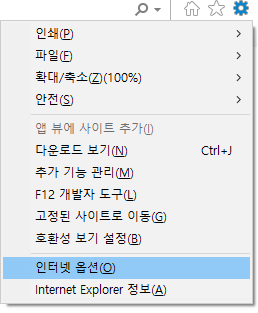
按一下「 工具 」按鈕,然後按一下「 Internet 選項 」。對於 Internet Explorer 11 用戶,請選擇 Internet 選項,如下所示。
-
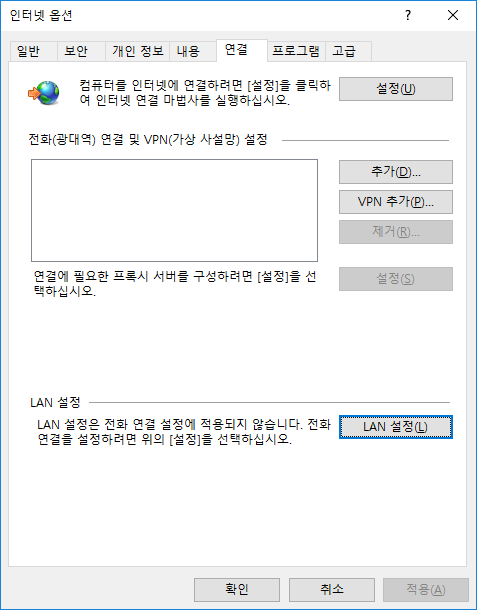
按一下「 連線 」選項卡,然後按一下「 LAN 設定 」。
-
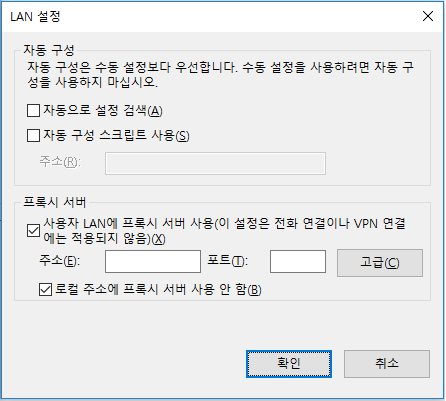
在「 代理伺服器 」部分中,選取「對使用者 LAN 使用代理伺服器」複選框,並勾選「不要對本機位址使用代理伺服器」複選框。
-
在按一下「進階」按鈕即可查看的代理設定視窗中,在 HTTP 欄位中輸入 Mudfish 中繼伺服器的正確 IP 和 Port 資訊。
-
完成所有資訊的變更後,按一下“確定”,直到返回 Internet Explorer。
各瀏覽器的設定方法(Direct SOCKS proxy設定方法)
本節是為使用 WPAD 功能有困難的使用者編寫的。使用此方法時,瀏覽器中的所有traffic都是透過Mudfish中繼伺服器傳輸的,因此在Mudfish程式結束後,網路瀏覽器可能會因為proxy的設定而無法正常運作。
要解決此問題,請停用 Proxy 設定。
下面,我們說明如何不使用 WPAD 功能,而直接使用瀏覽器的 SOCKS proxy 設定功能來設定 Mudfish 中繼伺服器。
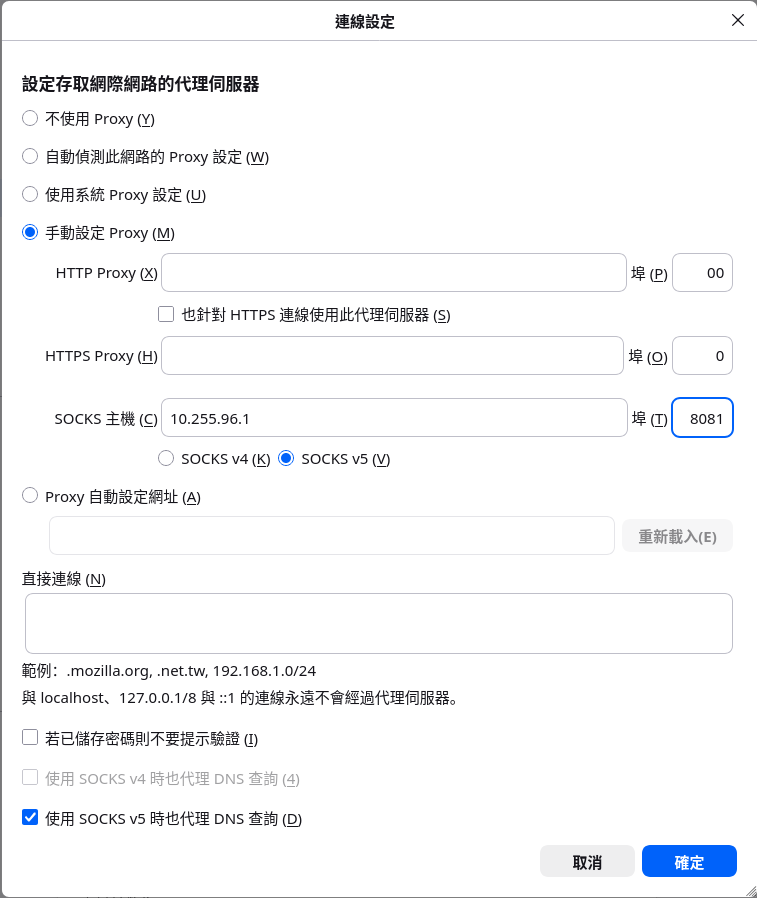
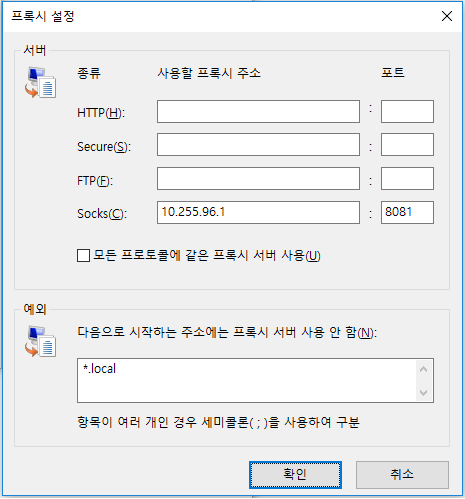
以下以 Mudfish 韓國 KT 中繼伺服器為例,說明如何將它用作 Proxy 伺服器。該伺服器的內部 IP 為 10.255.96.1 ,SOCKS proxy 使用的 port 為 8081 。
Chrome
Google Chrome (Chrome) 基本上是使用 Internet Explorer (IE) 中設定的代理程式 (Proxy) 設定。
若要變更您的代理設置,請按照下列步驟操作:
-
按一下瀏覽器工具列上的扳手形狀圖示「工具」功能表。
-
選擇 設定 。
-
點選 進階 。
-
在“網路”部分中,按一下“ 更改代理設定 ”。這將開啟“Internet 屬性”對話框。
-
現在,請從下方 Internet Explorer 設定的第 2 步開始操作。
Firefox(火狐)
-
在網址列輸入
about:preferences開啟設定。在設定中搜尋proxy,然後按下「設定 Proxy」按鈕開啟連線設定。 -
點選 手動設定 Proxy 。
-
在 手動設定 Proxy 的 IP 和 Port 欄位中,輸入要使用的 Mudfish 中繼伺服器內部位址(例如 IP 為 10.255.96.1,port 為 8081)。請使用 SOCKS 主機欄位。
-
完成所有資訊的變更後,按一下“確定”,直到返回 Firefox。
Internet Explorer
此資訊適用於 Windows Internet Explorer 7 以上版本。
-
按一下「 工具 」按鈕,然後按一下「 Internet 選項 」。對於 Internet Explorer 11 用戶,請選擇 Internet 選項,如下所示。
-
按一下「 連線 」選項卡,然後按一下「 LAN 設定 」。
-
在「 代理伺服器 」部分中,選取「對使用者 LAN 使用代理伺服器」複選框,並勾選「不要對本機位址使用代理伺服器」複選框。
-
在按一下「進階」按鈕即可查看的代理設定視窗中,在 Socks 欄位中輸入 Mudfish 中繼伺服器的正確 IP 和 Port 資訊。
-
完成所有資訊的變更後,按一下“確定”,直到返回 Internet Explorer。