安裝和選單
您可以使用 Mudfish 作為 Google Chrome 瀏覽器的擴充功能。
安裝
您可以透過 https://mudfish.net/download 中的 Chrome 擴充連結來安裝它。
菜單介紹
通常,安裝 Mudfish Chrome 擴充功能後,工具列上會出現 Mudfish 圖示。點擊 Mudfish 圖示時出現的選單的說明如下。
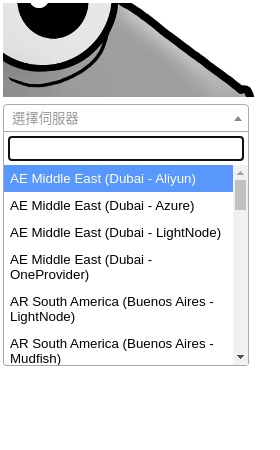
-
中繼伺服器列表
表示可以使用的Mudfish中繼伺服器的清單。
-
(時鐘形狀)圖標
顯示最近使用的 Mudfish 中繼伺服器的清單。
-
(重新整理)圖示
重新載入中繼伺服器清單。
-
(長條圖)圖示
前往 Mudfish 網站的流量用量頁面。
-
(齒輪)圖示
您可以檢查 Chrome 擴充功能的設定選單。目前可用的選項包括:
-
模式
選擇流量套用 Mudfish 的方式,詳見模式設定。
-
一般
-
自動登入
-
記住你的帳號!
此選單可讓您自動輸入每次變更中繼伺服器時詢問的使用者名稱/密碼。
-
-
功能
-
更改中繼伺服器時嘗試檢查 IP
這是每次更改中繼伺服器時訪問https://myip.mudfish.net網站以檢查您的public IP是否已正確更改的功能。
-
當 Mudfish 開啟和關閉時更新目前標籤。
當 Mudfish 開啟或關閉時,會重新整理目前使用中的分頁。
-
-
連接
-
使用加密連接
連接中繼伺服器時,使用HTTPS加密協定。它可以用來繞過網路防火牆的監視。
-
使用Mudfish root CA連接HTTPS
HTTPS 連線由 Mudfish 中繼伺服器解密,然後使用 Mudfish root CA 重新加密並傳送。
注意為了使此功能正常運作,您必須在瀏覽器中安裝 Mudfish root CA 憑證。該證書可以在下面的連結中找到。
詳細安裝說明,請參閱安裝Mudfish root CA證書文件。
-
-
中繼伺服器
指定對伺服器清單套用白名單(Whitelist)或黑名單(Blacklist)策略,預設為白名單。
-
-
進階
-
PAC
您可以使用 Proxy Auto Config (PAC) 語法來設定瀏覽器將會套用 Mudfish 中繼伺服器的 URL。
如果您正在尋找 PAC 語法的範例,請查看下面的文章。
-
-
網域轉儲
此選項用於收集您的瀏覽器所存取的 URL 的網域資訊。
-
說明
開啟 Mudfish 瀏覽器擴充功能的文件頁面。
-
設定更改後會自動儲存。
功能
連接到中繼伺服器
在點選 Mudfish 圖示時出現的選單中,點選要連線的中繼伺服器。嘗試連線時,您將透過 Proxy 驗證,然後輸入您正在使用的 Mudfish ID/密碼。
斷開與中繼伺服器的連接
如果點選「Disconnect」選單,則會中斷連線。
偵錯
如果Mudfish Chrome擴充功能由於某種原因無法正常運作,您可以按照以下方式檢查原因。
-
當您執行 Chrome 時,在右上角...點擊(三個點)圖示。
-
前往“更多工具”→“擴充功能”選單。
-
在選單中,您可以看到已安裝的擴展,並在那裡找到“Mudfish - HTTP 代理”。
-
點擊該部分中的“背景頁面”。然後,將開啟一個新視窗。請檢查「Console」選項卡,看看是否有任何錯誤、警告訊息等。
如果這方面有特定錯誤,請向 https://forums.mudfish.net 報告,我們將不勝感激。