mudrun 執行選項
以下 Windows 截圖為韓文介面:「속성」為內容,「대상」為目標。OS X 截圖中的命令與路徑請依下方說明使用。
mudrun進程稱為Mudfish Launcher,是負責Mudfish的UI的程式。
mudrun 執行選項
在本文檔中,我們將說明 Mudfish 啟動器 (Mudfish Launcher) 的執行選項。可以使用以下選項:
-
-a <addr>Mudfish 啟動器定義位址 Listening。預設為 127.0.0.1 (loopback)。如果將
<addr>定義為0.0.0.0,則所有介面都將是 listening。 -
-B執行 Mudfish 啟動程式時,它不會開啟作業系統的預設瀏覽器。
-
-D將 Mudfish 啟動器所建立的 HTTP request 的 HTTP response body 轉儲到檔案中。 Mudfish 您可以詳細查看從中央伺服器傳送的訊息。
-
-I當Mudfish Core程式在作業系統中設定Private IP位址時,請使用IP Helper方法而不是DHCP方法。
-
-N使用 TUN 驅動程式取代 OpenVPN 提供的 TAP 驅動程式。在某些情況下,如果 TAP 驅動程式在 Windows 環境中無法正確安裝,則可以使用它來代替。
-
-O在該選項的情況下,它支援至 Mudfish Cloud VPN v5.6.2,並且從 v5.7.1 開始不存在。
Mudfish 與中央伺服器通訊時,通常使用連接埠 80 或 443,但也使用舊連接埠 10007、10008 等進行連線。
有時,當由於網路防火牆的存在而無法存取 Mudfish 中央伺服器時,會使用它。
-
-p <password>當您想要自動登入時,可以直接輸入ID/密碼來使用。輸入您的用戶密碼。
-
-P <port>指定 Mudfish 啟動器監聽的連接埠。預設為 TCP 8282。
-
-SMudfish 若要與中央伺服器通信,請使用 plain text 方法而非 SSL 通訊。
-
-s當瀏覽器與Mudfish Launcher通訊時,它與SSL通訊。換句話說,瀏覽器以 https://ui.mudfish.net:8282 格式連接到 Mudfish Launcher,而不是現有的 http://127.0.0.1:8282。
-
-t當 Mudfish 啟動器與中央伺服器通訊時,它會強制請求本身作為 HTTP 請求進行通訊。
-
-u <username>當您想要自動登入時,可以直接輸入ID/密碼來使用。輸入用戶 ID。
-
-X <proxy_ip:proxy_port>在該選項的情況下,它支援至 Mudfish Cloud VPN v5.6.2,並且從 v5.7.1 開始不存在。
如果因為防火牆而難以存取 Mudfish,您可以使用 HTTP Proxy 功能進行連線。詳細範例請參閱從中國連接Mudfish部分。
如何應用選項
Windows
對於Windows作業系統,您可以如下申請。這裡,我們假設同時應用了 -I 選項和 -D 選項。
-
透過 Windows 開始功能表前往「Mudfish Cloud VPN」功能表。
-
如果您查看 Mudfish Cloud VPN 選單,您可以看到名為「Mudfish Launcher」的 Icon。右鍵單擊進入“屬性(Properties)”選單。
-
如果查看屬性窗口,則需要編輯「目標(T)」中的執行選項。通常基本上
"C:\Program Files\Mudfish Cloud VPN\mudrun.exe"它設定為 ,但您必須在此輸入 -I 和 -D 選項。例如:
"C:\Program Files\Mudfish Cloud VPN\mudrun.exe" -I -D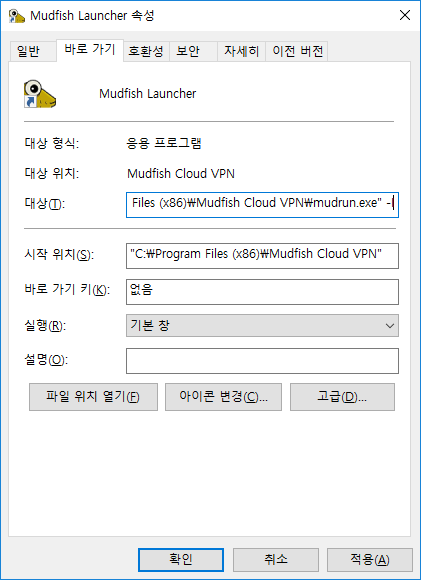
OS X
在OS X中,您必須透過終端機運行Mudfish。
-
開啟“Applications -> Terminal”。
-
透過sudo bash指令,變成root。
-
使用 cd /Applications/Mudfish\ Cloud\ VPN.app/Contents/MacOS/ 指令移至 Mudfish 安裝目錄。
-
您可以像這樣運行它:「./Mudfish\ Cloud\ VPN -c -options」。
