選單
登入畫面
Mudfish 應用程式的第一個畫面是登入畫面。
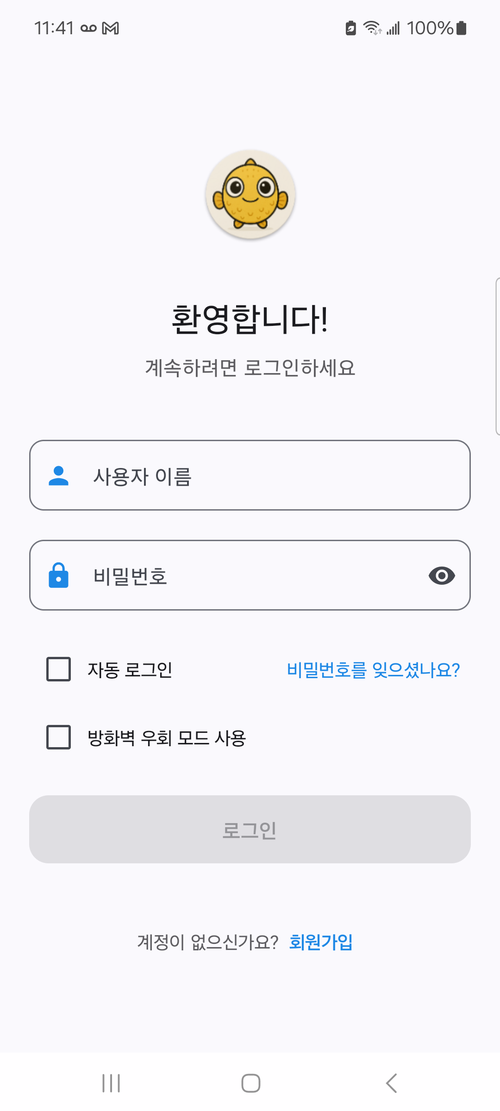
-
如果您勾選「自動登入」複選框,您的登入資訊將在內部儲存,您下次登入時將自動登入。
-
如果您勾選“使用防火牆旁通模式”,Mudfish 應用程式將嘗試繞過防火牆連接到網路。對於那些由於網路防火牆而難以連接到Mudfish的人,可以使用此功能。
主螢幕
這是您登入後看到的畫面。 Mudfish 應用程式基本上是以「快照」為基礎運作。 「快照」是一組設定檔;您可以儲存多個快照,並為每個快照使用不同的設定。
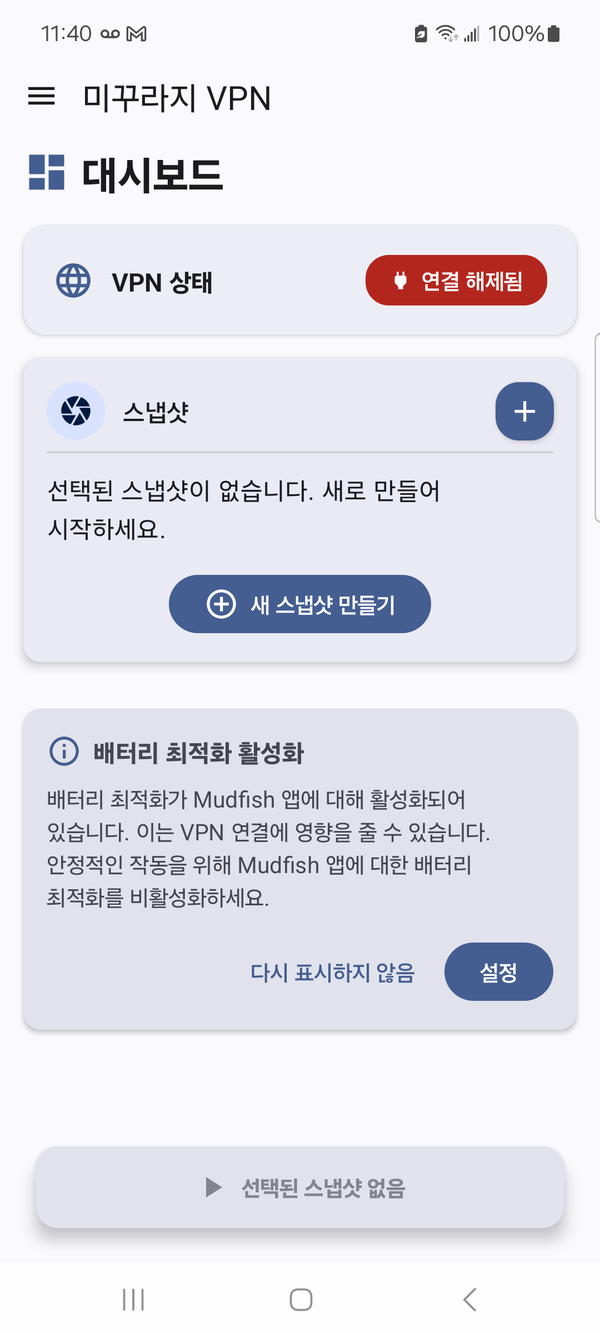
- 「電池優化已啟用」訊息表示 Mudfish 應用程式正在電池優化模式下運作。在這種情況下,這意味著Android系統可以在某些情況下強制關閉Mudfish應用程式。
左上角
當您按 時,將出現基本選單。
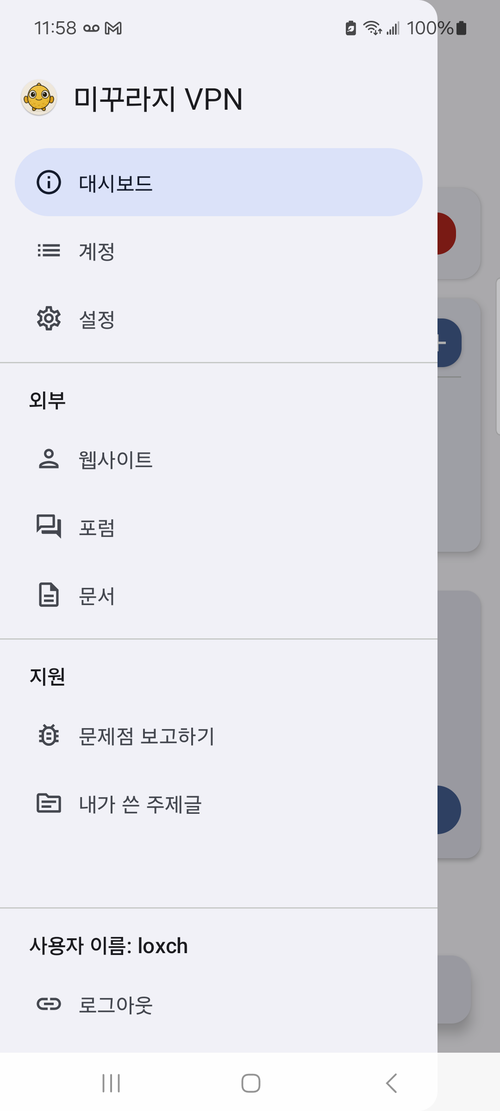
有以下菜單:
-
帳戶
此畫面顯示帳戶相關資訊。
-
設定
您可以在該畫面中變更 Mudfish 應用程式的設定。
-
外部連結
-
網站
此選單將帶您進入 Mudfish 網站。
-
論壇
此選單將帶您進入 Mudfish 論壇。
-
文件
此選單移至 Mudfish 文件。
-
-
支援
-
報告問題
發送問題報告 時使用。
-
我的主題文章
此畫面顯示我寫的主題。
-
-
登出
帳戶螢幕
此畫面顯示帳戶相關資訊。
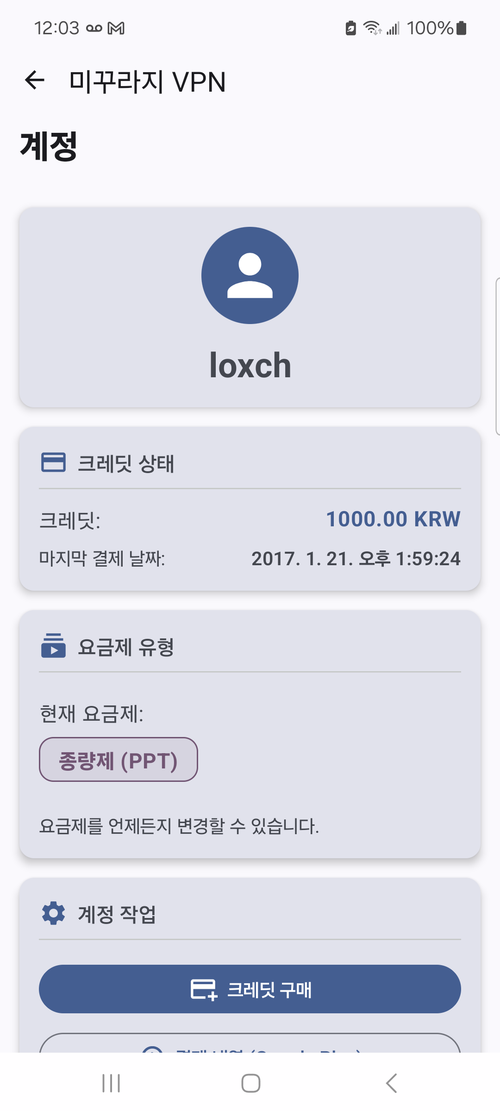
可以使用以下選單:
-
購買點數
-
付款詳情 (Google Play)
-
付款詳情 (Mudfish)
-
刷新用戶資訊
-
變更計費方案
快照螢幕
快照畫面是您可以變更 Mudfish 應用程式的連線配置的畫面。
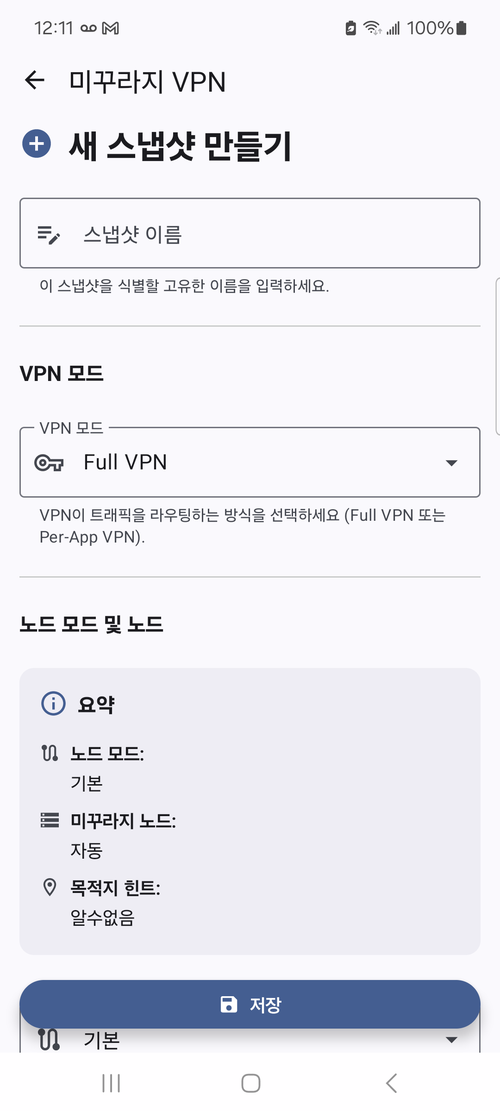
此畫面可讓您設定要使用的 Mudfish 中繼伺服器以及如何設定連線方法。
設定螢幕
您可以在該選單中變更 Mudfish 應用程式的設定。
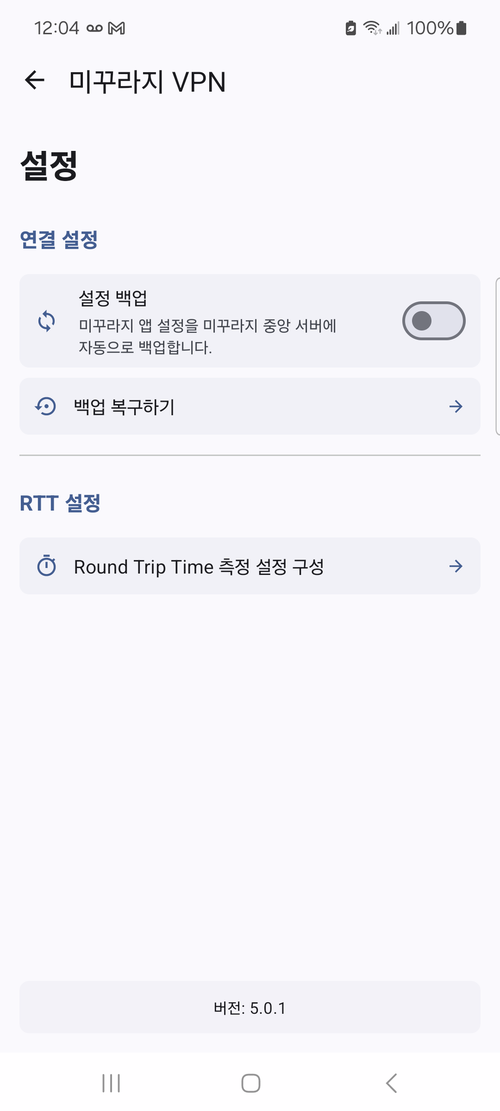
目前有一個菜單如下。
-
連接設定
-
設定備份
自動將 Mudfish 應用程式設定備份到 Mudfish 中央伺服器。此備份最多保留 30 天。
-
恢復備份
當您想要還原現有的備份項目時,可以使用此功能。
-
-
RTT 設定
Mudfish 應用程式可以變更針對 Mudfish 中繼伺服器的 RTT (Round Trip Time) 測量設定。