查看瀏覽器擴充功能記錄
· 閱讀時間約 2 分鐘

使用Mudfish瀏覽器擴充功能時,有時可能會出現原因不明、出現意外問題的情況,需要管理員的協助。
在這種情況下,為了獲得有效的幫助,顯示擴充日誌對於縮小問題範圍非常有幫助。在本文中,我們將解釋如何存取瀏覽器擴充日誌。
如何開啟 Console 視窗
-
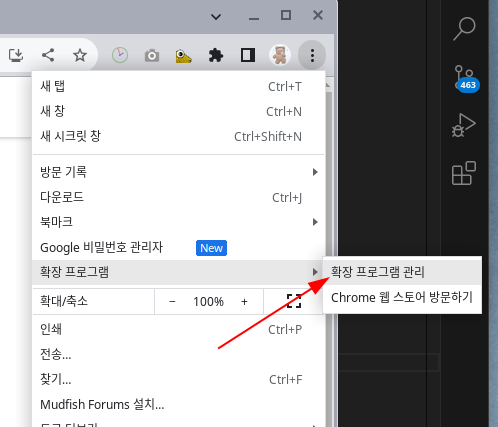
開啟擴充管理頁面。
-
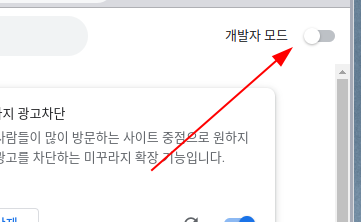
然後,當擴充頁面開啟時,啟用右上角的開發人員模式。
-
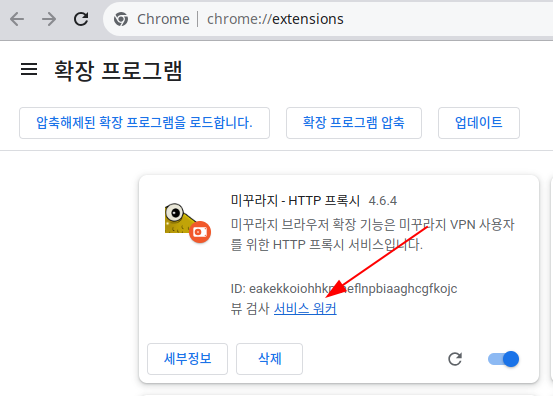
您將在螢幕上看到「Mudfish - HTTP 代理」。然後點擊那裡的「Service Worker」。
-
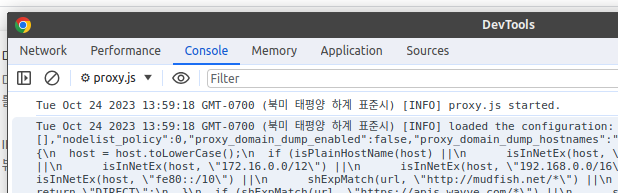
這將開啟一個新的 DevTools 視窗。如果您在那裡打開“Console”視窗,您將看到瀏覽器擴充功能的日誌。
注意切勿將此 DevTools 視窗的截圖或完整複製的內容分享給他人。此畫面包含偵錯資訊,會直接顯示使用者密碼等敏感資料。
在瀏覽器擴充日誌中尋找什麼
- Console 視窗中是否有與 WARN / ERROR 對應的訊息?
pac_script相關設定是否正確?