Berbagi koneksi internet (Windows 7)
Dokumen ini menjelaskan cara menghubungkan konsol seperti PS3, PS4, Wii, atau Xbox ke Mudfish.
Menyiapkan lingkungan
Yang diperlukan
- Komputer dengan dua NIC (kartu jaringan), atau satu NIC dengan minimal dua port Ethernet. Selanjutnya disebut 'komputer host'.
- Konsol game.
Menyiapkan komputer host
Pengaturan ini cukup dilakukan sekali.
- Hubungkan kabel internet ke satu NIC. Hubungkan NIC lainnya ke konsol atau hub berkabel menggunakan kabel crossover.
Menyiapkan Mudfish
- Pasang Mudfish pada 'komputer host'.
Cara menggunakan
Mematikan berbagi koneksi
-
Pada komputer host, buka 'Panel Kontrol → Jaringan dan Internet → Pusat Jaringan dan Berbagi → Ubah pengaturan adaptor'.
-
Temukan perangkat jaringan yang terhubung ke kabel internet. Pastikan yang dipilih adalah perangkat dengan kabel internet, bukan perangkat lain.
-
Buka jendela Properti perangkat tersebut.
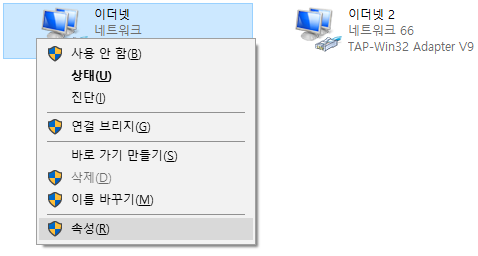
Contoh pemilihan adaptor pada layar bahasa sumber.
-
Buka tab 'Berbagi'. Jika 'Izinkan pengguna jaringan lain untuk terhubung melalui koneksi internet komputer ini' dicentang, matikan. Klik 'OK' untuk menyimpan.
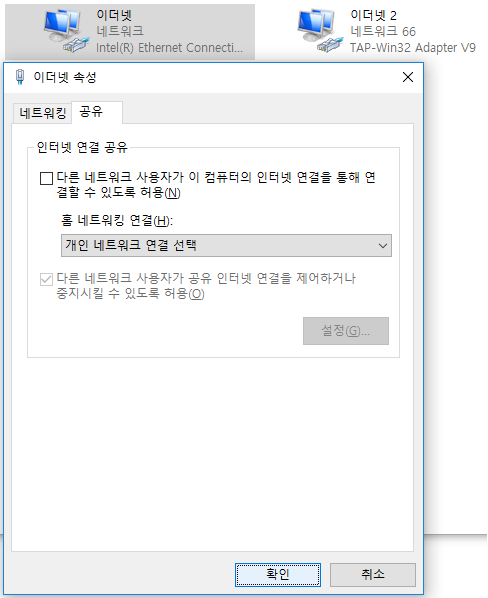
Contoh properti berbagi dari versi bahasa sumber.
-
Lakukan langkah 3 dan 4 juga pada TAP-Win32 Adapter V9, adaptor yang dibuat saat Mudfish dipasang.
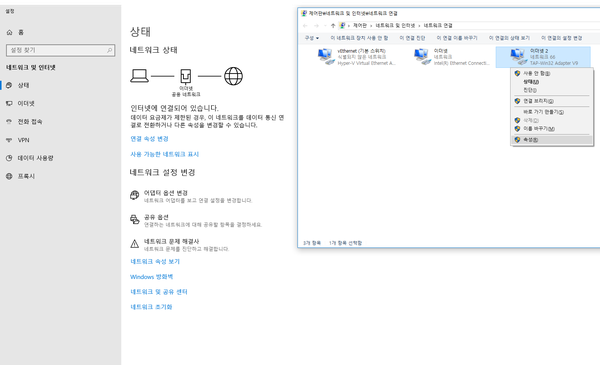
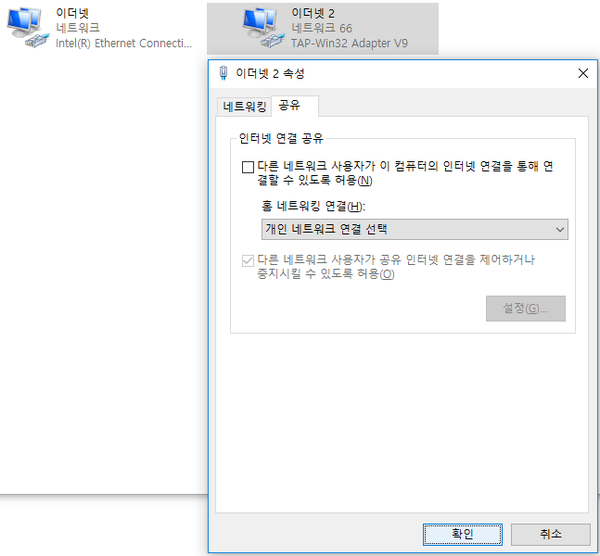
Contoh pengaturan adaptor TAP dari versi bahasa sumber.
Menjalankan Mudfish
-
Jalankan Mudfish pada komputer host, lalu konfigurasikan mode Full VPN.
Saat ini berbagi koneksi pada Windows harus menggunakan mode Full VPN agar bekerja dengan benar.
-
Pastikan konfigurasi selesai.
Mengaktifkan kembali berbagi koneksi
-
Buka 'Panel Kontrol → Jaringan dan Internet → Pusat Jaringan dan Berbagi → Ubah pengaturan adaptor'.
-
Buka jendela Properti TAP-Win32 Adapter V9 untuk mengatur berbagi pada adaptor itu.
Contoh pemilihan adaptor TAP dari versi bahasa sumber.
-
Buka tab 'Berbagi', centang 'Izinkan pengguna jaringan lain untuk terhubung melalui koneksi internet komputer ini', lalu klik 'OK'.
-
Jika ada beberapa perangkat jaringan, menu 'Koneksi jaringan rumah' mungkin muncul. Pilih nama perangkat jaringan yang terhubung ke konsol.
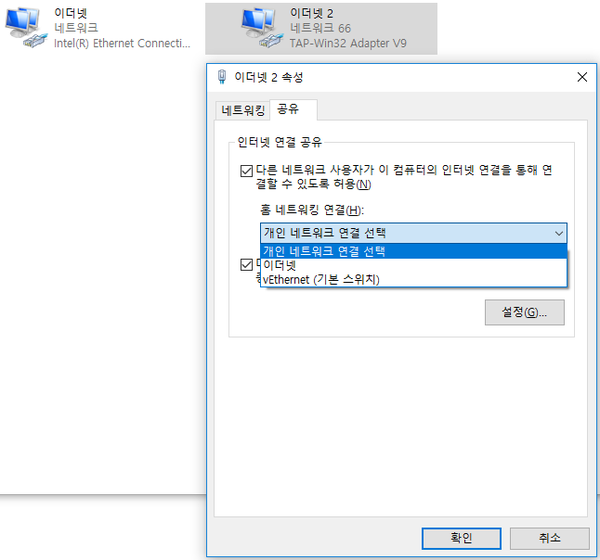
Contoh pemilihan koneksi rumah dari versi bahasa sumber.
-
-
Setelah selesai, Anda dapat bermain pada konsol.